Die kurze Antwort
Wählen Sie zuerst eine angenehme Textgröße in Ihren üblichen Anwendungen. Prüfen Sie dann, wie viele Fenster nebeneinander nutzbar bleiben. Vergleichen Sie dieses Ergebnis mit dem Platzbedarf von Monitor und Standfuß. Native Auflösung, Skalierung und der Zoom einer Anwendung erfüllen unterschiedliche Aufgaben: Halten Sie alle drei Einstellungen beim Test fest.
Mit drei Aufgaben beginnen, nicht mit einer Diagonale
Stellen Sie einen kleinen, repräsentativen Ordner zusammen: eine Tabelle, in der Sie mehrere Spalten lesen, eine Textseite in der üblichen Schriftgröße und zwei Anwendungen, die Sie gemeinsam verwenden. Nutzen Sie Dokumente ohne vertrauliche Informationen, wenn Sie diese auf einem Vorführgerät öffnen. Ein schönes Video im Vollbild beantwortet nicht die Frage, ob ein Angebot oder eine Arbeitsoberfläche gut lesbar ist.
Formulieren Sie für jede Aufgabe eine beobachtbare Anforderung. Beispielsweise sollen die Zeilennamen beim Lesen von Beträgen sichtbar bleiben, zwei Seiten ohne verdeckte Absätze vergleichbar sein oder die seitlichen Werkzeuge eines Programms sichtbar bleiben, ohne das Dokument zu stark zu verkleinern. Damit können Sie einen Monitor ausschließen, der im Datenblatt beeindruckt, Ihre Nutzung aber nicht verbessert.
Behalten Sie während des gesamten Vergleichs dieselben Inhalte bei. Zeigt ein Bildschirm eine Tabelle mit großer Schrift und der andere eine sehr kompakte Oberfläche, vergleichen Sie vor allem zwei Einstellungen. Die endgültige Wahl darf durchaus auf das einfachere Modell fallen, wenn sich die vorgesehenen Aufgaben damit leichter erledigen lassen.
Physische Pixel, Oberfläche und Zoom unterscheiden
Die Auflösung beschreibt, wie viele Pixel das Bild bilden. Die Skalierung passt die Größe der Oberflächenelemente an. Der Zoom eines Browsers oder Dokuments greift auf einer weiteren Ebene ein. Zwei Bildschirme mit demselben Eingangssignal können deshalb je nach physischer Größe und Softwareeinstellungen ein sehr unterschiedliches Nutzungserlebnis bieten.
Microsoft empfiehlt in der Regel die als empfohlen gekennzeichneten Einstellungen. Die Dokumentation unterscheidet Skalierung und Auflösung; eine Auflösung unterhalb der nativen kann die Schärfe verringern oder den Bildausschnitt verändern.
Ermitteln Sie zunächst die aktiven Einstellungen, statt alles gleichzeitig zu verändern. Notieren Sie anschließend eine einzelne Änderung und öffnen Sie die drei Dokumente erneut. Ist nur eine Anwendung weiterhin schwer lesbar, prüfen Sie deren eigenen Zoom, bevor Sie den gesamten Desktop verändern. So erkennen Sie, ob das Problem beim Bildschirm, der allgemeinen Einstellung oder einem bestimmten Programm liegt.
Die nutzbare Fläche mit einem Zahlenbeispiel verstehen
Nehmen wir einen Bildschirm mit 3.840 × 2.160 Pixeln. In einem vereinfachten Skalierungsmodell entspricht ein Faktor von 150 % einer logischen Fläche von etwa 2.560 × 1.440: Beide Abmessungen werden durch 1,5 geteilt. Bei 200 % ergibt dieselbe Rechnung 1.920 × 1.080. Das Panel hat sich nicht verändert; verändert wird der logische Platz für die Elemente.
Dieses Rechenbeispiel erklärt, weshalb die Bezeichnung 4K nicht vier große, gut lesbare Fenster garantiert. Die tatsächliche Darstellung hängt vom Betriebssystem, den Anwendungen und deren Umgang mit der Skalierung ab. Prüfen Sie das Ergebnis deshalb am vorgesehenen Rechner. Ein logischer Wert darf nicht automatisch mit der Auflösung gleichgesetzt werden, die über die Videoverbindung übertragen wird.
Ein weiteres fiktives Beispiel: Zwei Fenster benötigen jeweils 1.200 logische Pixel Breite, dazwischen reservieren Sie 80 Pixel. Zusammen werden 2.480 benötigt. Eine logische Breite von 2.560 lässt weitere 80 übrig; bei 1.920 passt diese Anordnung nicht. Wird die Schrift zu klein, um die 2.560 zu erreichen, bringt der zusätzliche Platz wenig.
| Rechenbeispiel | Berechnung | Ungefähre logische Fläche |
|---|---|---|
| 3.840 × 2.160 bei 150 % | Abmessungen durch 1,5 teilen | 2.560 × 1.440 |
| 3.840 × 2.160 bei 200 % | Abmessungen durch 2 teilen | 1.920 × 1.080 |
| Zwei Fenster und ein Abstand | 1.200 + 1.200 + 80 | 2.480 Pixel Breite erforderlich |
Auf dem tatsächlich verwendeten System vergleichen
Der Computer, der den Bildschirm ansteuern wird, gehört zur Kaufentscheidung. Halten Sie seine genaue Modellbezeichnung, das Betriebssystem und die wichtigen Anwendungen bereit. Ein gelungener Test mit einem anderen Rechner bestätigt nicht, dass dieselben Anzeigeoptionen verfügbar sein werden. Prüfen Sie besonders das Verhalten nach dem Ruhezustand, erneutem Verbinden und beim Verschieben eines Fensters zwischen zwei Bildschirmen.
Auch Apple beschreibt den Kompromiss zwischen größeren Elementen und mehr Platz. Je nach Einstellung passen manche Fenster nicht mehr vollständig auf den Bildschirm; eine skalierte Auflösung kann außerdem die Leistung beeinflussen.
Das Ziel ist nicht die extremste Einstellung. Testen Sie eine, die Sie täglich beibehalten könnten, und verwenden Sie tatsächlich ein Menü, ein Dialogfenster und eine Werkzeugleiste. Ein angenehmes Hauptfenster kann schwer erreichbare Nebenfunktionen verdecken. Notieren Sie die genaue funktionierende Einstellung, damit Sie sie nach der Installation wiederherstellen können.
Den Schreibtisch mit Standfuß und Kabeln ausmessen
Schneiden Sie anhand der Maßzeichnung des Herstellers eine Papierschablone für die Monitorbreite und die Stellfläche des Fußes aus. Legen Sie diese mit Tastatur, Maus und den tatsächlich verwendeten Gegenständen auf den Schreibtisch. Berücksichtigen Sie den Platz hinter den Anschlüssen: Ein Kabel muss sich anschließen und verlegen lassen, ohne von der Wand eingequetscht zu werden.
Das INRS empfiehlt verstellbare Ausstattung, die zur Person und zur Tätigkeit passt. Die Bildschirmposition wird zusammen mit dem gesamten Arbeitsplatz gewählt, nicht anhand eines universellen Maßes.
Prüfen Sie den Höhenverstellbereich und die Neigungsmöglichkeit. Falls Sie einen Monitorarm planen, kontrollieren Sie die Kompatibilität mit Bildschirm und Tisch, insbesondere Befestigungspunkt, zulässige Masse und nötigen Freiraum. Der Arm kann die Tischfläche freigeben, beseitigt aber nicht den Raumbedarf beim Bewegen des Bildschirms.
Die Videokette prüfen, ohne unnötige Funktionen zu kaufen
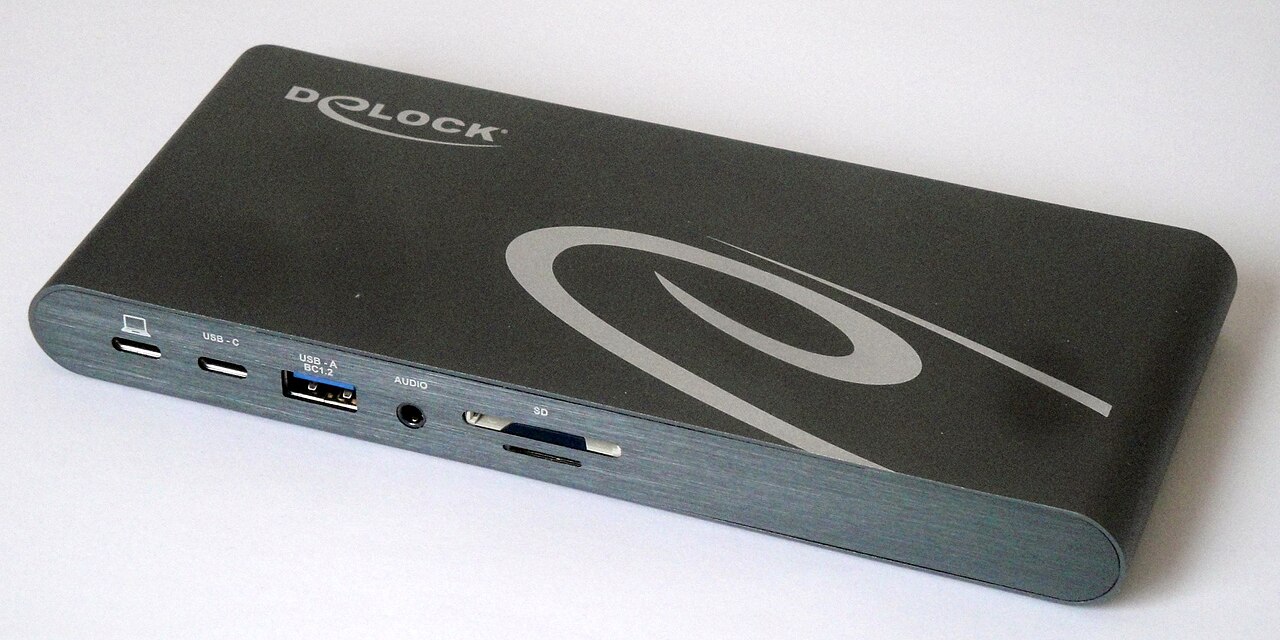
Notieren Sie die vollständige Kette: Computer, gegebenenfalls Dockingstation, Kabel und Monitoreingang. Ermitteln Sie in der jeweiligen Dokumentation, welche Auflösung und Bildwiederholrate diese Kombination unterstützt. Die Zahl der Anschlüsse am Bildschirm beweist nicht, dass jede Konfiguration mit ihren höchsten Einstellungen funktionieren wird.
Trennen Sie anschließend die gewünschten Funktionen. Bildübertragung, Laden des Computers, Netzwerk und USB-Peripherie haben unterschiedliche Aufgaben. Ein Monitor mit Hub kann den Schreibtisch vereinfachen, allerdings nur, wenn diese Funktionen zum Computer und zum verwendeten Anschluss passen. Vergleichen Sie die Kosten mit Ihrer vorhandenen Ausstattung, ohne eine weiterhin benötigte Dockingstation doppelt einzurechnen.
Wird die Verbindung zur Hauptfrage, nutzen Sie den eigenen Ratgeber zu USB-C-Dockingstationen. Halten Sie für die Monitorauswahl eine kurze Schlussfolgerung fest: Funktioniert der gewählte Anzeigemodus mit der vorgesehenen Kette, und machen die Zusatzfunktionen tatsächlich ein Zubehörteil überflüssig?
Ein wiederholbares Entscheidungsraster erstellen
Vergleichen Sie die Kandidaten anhand Ihrer drei Aufgaben bei akzeptabler Textgröße und notieren Sie die nötigen Kompromisse. Das kann eine verdeckte Spalte, ein zu tiefer Standfuß oder ein häufig zu verschiebendes Fenster sein. Machen Sie aus diesen Beobachtungen keine wissenschaftliche Bewertung: Sie beschreiben Ihren Arbeitsplatz und Ihre Tätigkeit.
Erfassen Sie abschließend die Kosten des installierten Gesamtpakets: Monitor, gegebenenfalls Halterung, geeignetes Kabel und notwendiges Zubehör. Prüfen Sie außerdem die Dokumentation, die zugänglichen Einstellungen und die Servicebedingungen des betrachteten Angebots. Damit lässt sich die Entscheidung nachvollziehbar begründen: Dieses Modell ermöglicht diese Aufgaben, an diesem Platz und mit diesem Rechner.
| Vergleichsfrage | Nützliche Beobachtung |
|---|---|
| Ist der Text lesbar? | Skalierung und Zoom notiert |
| Passen die benötigten Fenster? | Anwendungen und Anordnung beibehalten |
| Passt die Ausstattung auf den Tisch? | Standfuß, Kabel und Bewegungen berücksichtigt |
| Ist die Verbindung bestätigt? | Computer, Kabel und Videomodus identifiziert |
| Sind die Kosten vergleichbar? | Derselbe Zubehörumfang |
Zum Mitnehmen
FAQ
Zeigt ein 4K-Bildschirm grundsätzlich mehr Inhalt?
Das hängt unter anderem von der Skalierung ab. Ein Teil der Pixel kann Elemente derselben logischen Größe feiner zeichnen. Vergleichen Sie die sichtbaren Fenster bei der Einstellung, die Sie tatsächlich verwenden werden.
Muss man die Auflösung senken, um Text zu vergrößern?
Prüfen Sie zuerst Skalierung und Anwendungszoom. Halten Sie das Ergebnis bei scharfer Darstellung fest und kontrollieren Sie anschließend die empfohlenen Optionen für System und Bildschirm.
Reicht eine große Diagonale für zwei Anwendungen?
Nein: Mindestbreite der Anwendungen, gewählte Textgröße und Auflösung spielen ebenfalls eine Rolle. Öffnen Sie beide Programme mit ihren üblichen Seitenleisten, bevor Sie entscheiden.
Gehört der mitgelieferte Standfuß in den Vergleich?
Ja. Er bestimmt einen Teil des Platzbedarfs und der Einstellmöglichkeiten. Ersetzen Sie ihn durch einen Arm, müssen dessen Kosten und mechanische Kompatibilität berücksichtigt werden.