
Die kurze Antwort
Schreiben Sie die gewünschte Konfiguration überprüfbar auf: Computer und Betriebssystem, zwei unabhängige Bildschirme, Auflösung und Bildwiederholrate jedes Bildschirms, die an den Laptop gelieferte Leistung und die Peripheriegeräte, die gleichzeitig angeschlossen sind. Vergleichen Sie diese Zeile anschließend mit den Kompatibilitätstabellen der Dockingstation. Der USB-C-Stecker allein garantiert weder einen Videoausgang noch zwei erweiterte Desktops noch eine ausreichende Ladeleistung.
Mit der Frage beginnen, was die beiden Bildschirme anzeigen sollen
Zwei Bildschirme können eine Präsentation spiegeln oder den Arbeitsbereich erweitern. Das sind unterschiedliche Ergebnisse: Im Spiegelmodus erscheint derselbe Desktop, im erweiterten Modus lassen sich auf jedem Monitor andere Fenster platzieren. Wer schreibt und dabei seine Quellen liest, dem helfen zwei Anschlüsse nicht, die nur ein dupliziertes Bild liefern.
Notieren Sie außerdem, ob der Bildschirm des Laptops geöffnet bleibt. Ergänzen Sie für jeden Monitor die gewünschte Auflösung und Bildwiederholrate sowie die verfügbaren Eingänge. Ein Bildschirm mit einem HDMI- und einem DisplayPort-Anschluss beweist nicht, dass beide Eingänge exakt dieselben Modi akzeptieren. Die nützliche Tabelle ordnet deshalb einem bestimmten Eingang ein Kabel und einen Anzeigemodus zu und beschränkt sich nicht auf „4K-Bildschirm“.
| Element | Zu erfassende Information |
|---|---|
| Computer | Vollständige Bezeichnung, Chip oder Prozessor, Betriebssystem |
| Bildschirm 1 und Bildschirm 2 | Auflösung, Bildwiederholrate, verwendeter Eingang |
| Anordnung | Gespiegelt oder erweitert; Laptop-Bildschirm geöffnet oder geschlossen |
| Peripheriegeräte | Webcam, Speicher, Netzwerk und Audio, die gleichzeitig genutzt werden |
Die Technologie hinter den Anschlüssen erkennen
Plugable unterscheidet bei seinen kompatiblen Stationen zwei Wege: Die DisplayLink-Ausgänge nutzen einen Chip und Software, während die Alt-Mode-MST-Ausgänge ein natives Videosignal übertragen, das der Computer liefert. Das Ergebnis hängt also auch vom System und von den Fähigkeiten des Hosts ab. Zwei äußerlich gleiche Buchsen können zu unterschiedlichen Wegen gehören.
Fragen Sie für Ihre Wahl nach dem Anschlussschema, das zu Ihrem Gerät passt. Ein Datenblatt mit „vier Bildschirmen“ kann mehrere Technologien im selben Gehäuse und eine zwingende Softwareinstallation beschreiben. Prüfen Sie bei einem verwalteten Firmenrechner vor dem Kauf, ob diese Installation erlaubt ist und betreut wird. Ein nativer Ausgang und eine Softwarelösung können beide den Bedarf erfüllen, doch beurteilen lassen sie sich nicht allein anhand des Produktfotos.
Beim Mac genaues Modell und genauen Anschluss prüfen
Apple weist darauf hin, dass die Zahl gleichzeitiger Bildschirme vom Mac-Modell sowie von den verwendeten Auflösungen und Bildwiederholraten abhängt. Maßgeblich ist die Zeile für den tatsächlichen Chip; eine allgemeine Regel für alle MacBooks sollten Sie nicht übernehmen. Manche Konfigurationen knüpfen außerdem Bedingungen an das eingebaute Display.
Der Dell-Leitfaden zu mehreren Thunderbolt-Dockingstationen und Apple-Hosts zeigt eine zweite Falle: Je nach verwendeten Anschlüssen können zwei Monitore gespiegelt statt erweitert werden. Seine Schemata nennen bestimmte Anschlusskombinationen. Dieses Beispiel begründet eine Prüfung nach Modellbezeichnung; es erlaubt nicht, dasselbe Ergebnis für jede beliebige USB-C-Dockingstation oder einen anderen Computer zu versprechen.
Die am Computer ankommende Leistung lesen, nicht die des Netzteils
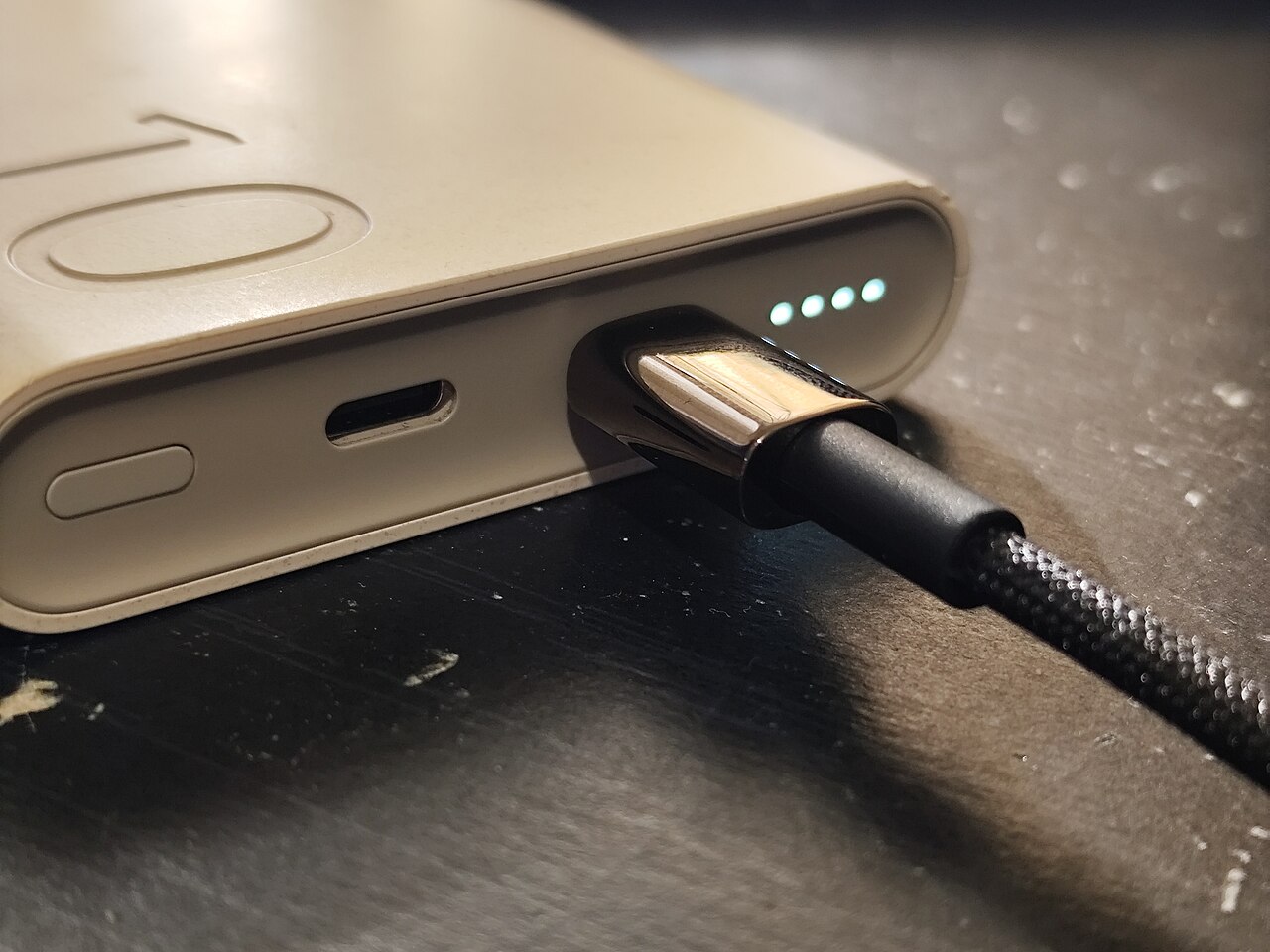
Ein großes Netzteil kann die Dockingstation, ihre Anschlüsse und den Laptop versorgen. Die auf dem Netzteil aufgedruckte Zahl ist daher nicht automatisch die Leistung, die für den Computer zur Verfügung steht. Ermitteln Sie den zum Host angegebenen Wert samt zugehöriger Bedingungen und vergleichen Sie ihn mit den Empfehlungen des Laptop-Herstellers für Ihre Nutzung.
Nehmen wir einen fiktiven Fall: Das gewohnte Ladegerät ist mit 100 W angegeben, während die Dockingstation 65 W zum Host nennt. Die rechnerische Differenz von 35 W beweist weder einen Defekt noch eine völlige Unverträglichkeit; sie zeigt eine Frage an, die zu klären ist. Fragen Sie, ob das Gerät diese Versorgung akzeptiert und welche Grenzen unter Last auftreten. Ein Aufladen, das während einer Besprechung beobachtet wurde, bestätigt keinen längeren Videoexport.
Vermeiden Sie ebenfalls, wahllos Netzteile oder Adapter zu kombinieren, um die Leistung zu „ergänzen“. Halten Sie sich an den vom Hersteller dokumentierten Anschluss. Zur richtigen Konfiguration gehören das Netzteil, sein Kabel, das Hostkabel und die vorgesehenen Peripheriegeräte, nicht nur die Station allein.
Ein Budget der tatsächlich verfügbaren Anschlüsse aufstellen
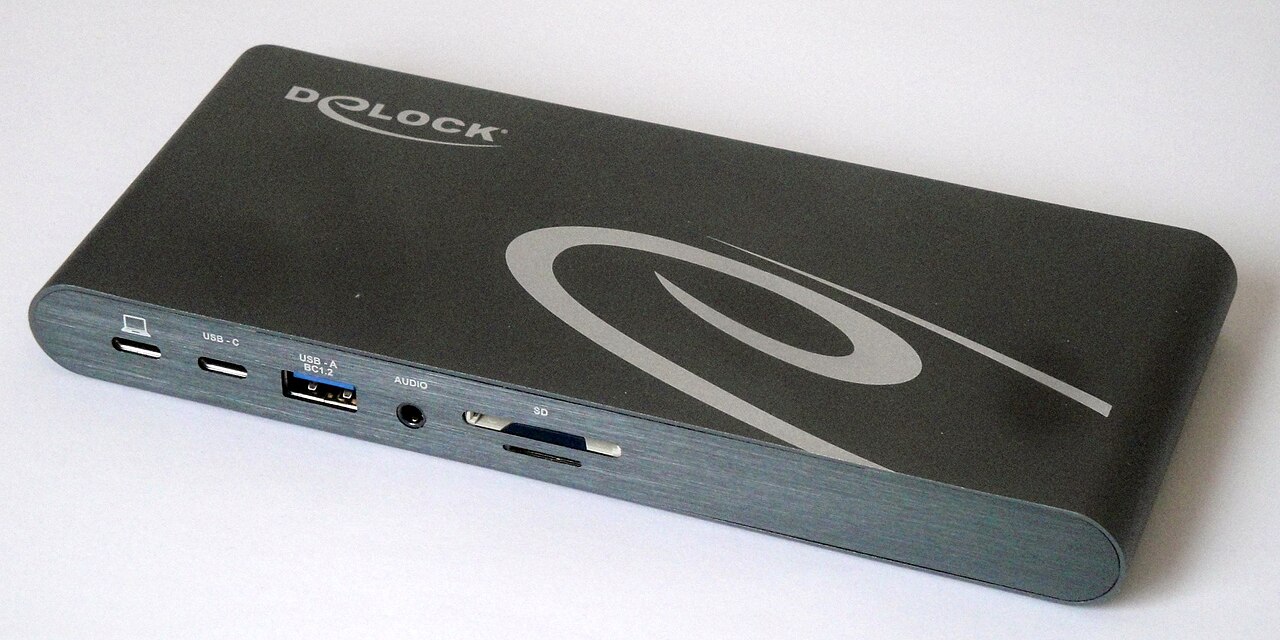
Zeichnen Sie den Schreibtisch im Betrieb: Kabel zum Computer, zwei Monitore, Netzwerk, Webcam, Tastatur und externe Festplatte. Unterscheiden Sie die Anschlüsse, die die Dockingstation mit dem Laptop verbinden, von denen, die für Zubehör frei sind. Ein USB-C-Anschluss kann der Stromversorgung oder einem Peripheriegerät zugeordnet sein, ohne einen zusätzlichen Videoausgang zu bilden.
Die Zahl der Anschlüsse sagt zudem nichts darüber, wie sich deren Ressourcen verteilen. Kombiniert Ihre Arbeit Videoanruf und Dateikopie, suchen Sie nach dokumentierten Grenzen für diese gleichzeitige Nutzung. Sie müssen nicht die gesamte Architektur selbst berechnen: Wichtig ist vor allem, eine Höchstleistung, die allein erzielt wurde, nicht mit Ihrem vollständigen Szenario zu vergleichen. Notieren Sie die fehlenden Bedingungen und bitten Sie gezielt um Bestätigung.
Einen Test vorbereiten, der einen Arbeitstag nachstellt
Ein brauchbarer Test beginnt mit den Anzeigeeinstellungen: Jeder Bildschirm erscheint einzeln, die gewünschte Auflösung und Bildwiederholrate sind wählbar, und Fenster lassen sich von einem zum anderen verschieben. Weiter geht es mit dem Netzwerk, einer Videokonferenz und dem tatsächlich genutzten Speicher. Zum Schluss folgen Ruhezustand, Aufwachen, Abziehen und erneutes Anstecken.
Beobachten Sie auch den Platz des Gehäuses, die Länge des Hostkabels und die Erreichbarkeit seiner Anschlüsse. Eine technisch korrekte Dockingstation kann dazu zwingen, das Kabel bei jedem Öffnen des Laptops zu spannen oder einen Bildschirm zu verschieben, um einen Stick anzuschließen. Solche Details wiegen schwerer als ein zusätzlicher, ungenutzter Anschluss. Bewahren Sie die System- und Firmware-Versionen des Tests auf, damit sich das Ergebnis reproduzieren lässt.
Dieses Vorgehen ist eine vorgeschlagene Methode, kein Test, den wir an einem Modell durchgeführt hätten. Tragen Sie in Ihren Vergleich „durch Dokumentation bestätigt“, „in dieser Konfiguration getestet“ oder „noch zu prüfen“ ein. Diese drei Zustände verhindern, dass aus einer Kompatibilitätsvermutung eine Gewissheit wird.
Die Kosten der gesamten Konfiguration vergleichen
Addieren Sie die Dockingstation, das Netzteil, falls es getrennt verkauft wird, passende Kabel und eventuelle Adapter. Prüfen Sie dann die praktischen Folgen: Software, die gepflegt werden muss, ein Ladegerät, das auf dem Schreibtisch bleibt, der belegte Platz und die Zeit für das erneute Verbinden. Das günstigste Gehäuse kann die beste Wahl bleiben, wenn diese Einschränkungen Ihre Nutzung nicht stören; das am besten ausgestattete ist nicht automatisch das einfachere.
Formulieren Sie vor der Bestellung einen einzigen Satz, der das erwartete Ergebnis beschreibt. Zum Beispiel: „zwei erweiterte Bildschirme in den angegebenen Modi, kabelgebundenes Netzwerk und Webcam, mit dokumentierter Stromversorgung des Laptops“. Eine Antwort des Händlers, die diesen Satz für die genauen Modellbezeichnungen bestätigt, ist weit nützlicher als die Antwort „USB-C-kompatibel“.
Zum Mitnehmen
FAQ
Liefert eine Dockingstation mit zwei HDMI-Anschlüssen zwangsläufig zwei unabhängige Bildschirme?
Nein. Prüfen Sie die verwendete Technologie, das System und die Grenzen des Computers. Zwei physische Ausgänge können in einer bestimmten Konfiguration zu einem gespiegelten Bild führen.
Sollte man grundsätzlich Thunderbolt bevorzugen?
Nein. Beginnen Sie mit den benötigten Funktionen und der Kompatibilität Ihres Geräts. Eine weniger aufwendige Konfiguration kann genügen; der Name Thunderbolt ersetzt nicht die Prüfung der Bildschirme und der verwendeten Anschlüsse.
Kann man alle seine USB-C-Kabel weiterverwenden?
Nur, wenn ihre Eigenschaften zu den verlangten Funktionen und zur Hardware passen. Gleiche Steckerformen sagen nichts über ihre Fähigkeiten bei Daten, Video oder Stromversorgung aus.
Was tun, wenn das Bild funktioniert, aber nicht das Laden?
Prüfen Sie den Host-Anschluss, das Netzteil und das in der Anleitung vorgesehene Kabel, danach die an den Laptop gelieferte Leistung. Schließen Sie aus dem bloßen Vorhandensein eines Bildes nicht auf die Kompatibilität des Ladens.

.jpg)